 AIFACECRAFT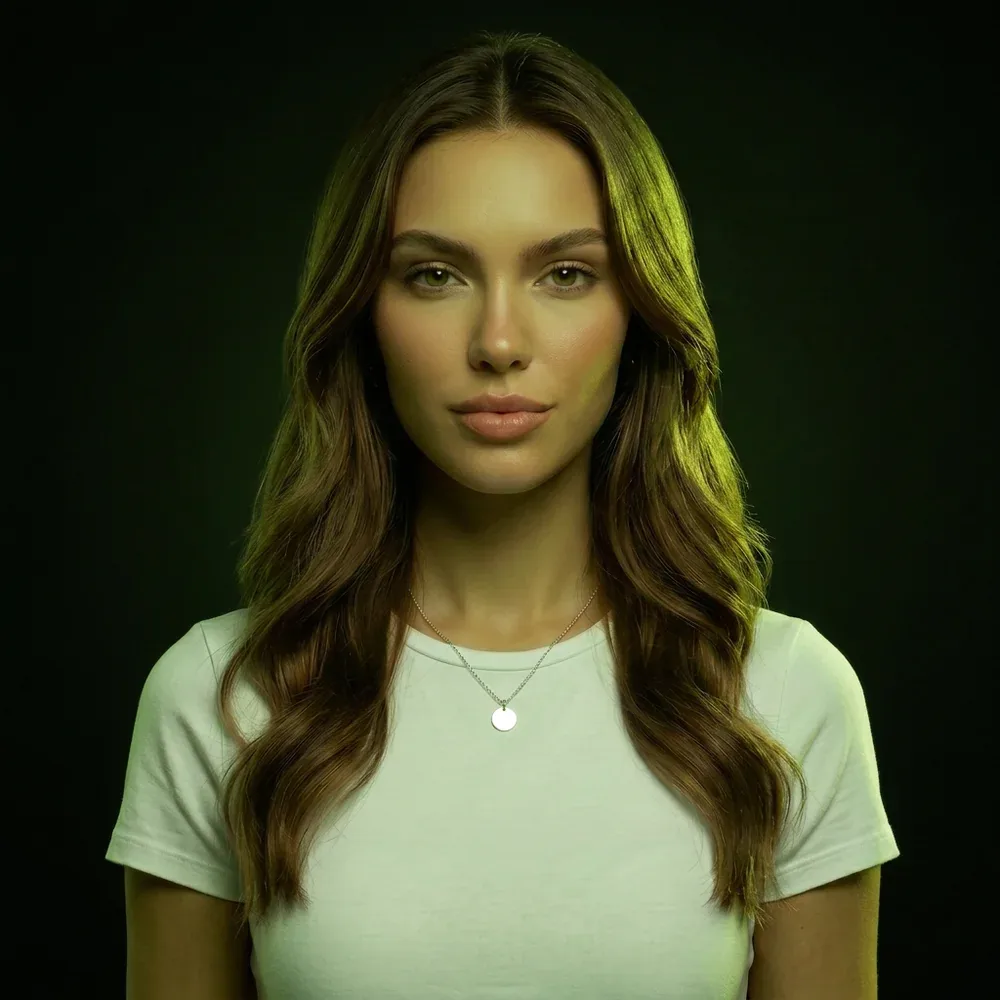
Yapay zekâ ile portre ışığı düzenleme
Elindeki portreyi farklı bir ışıkta gör.
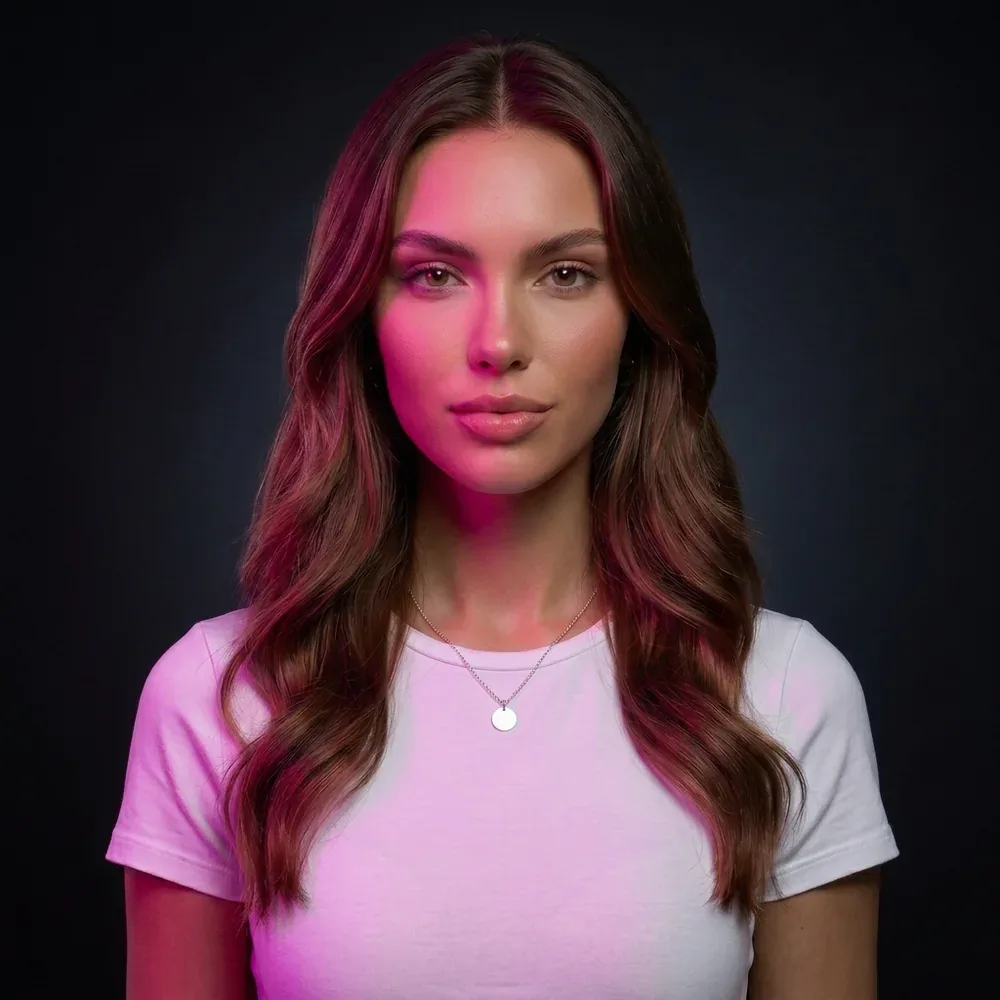
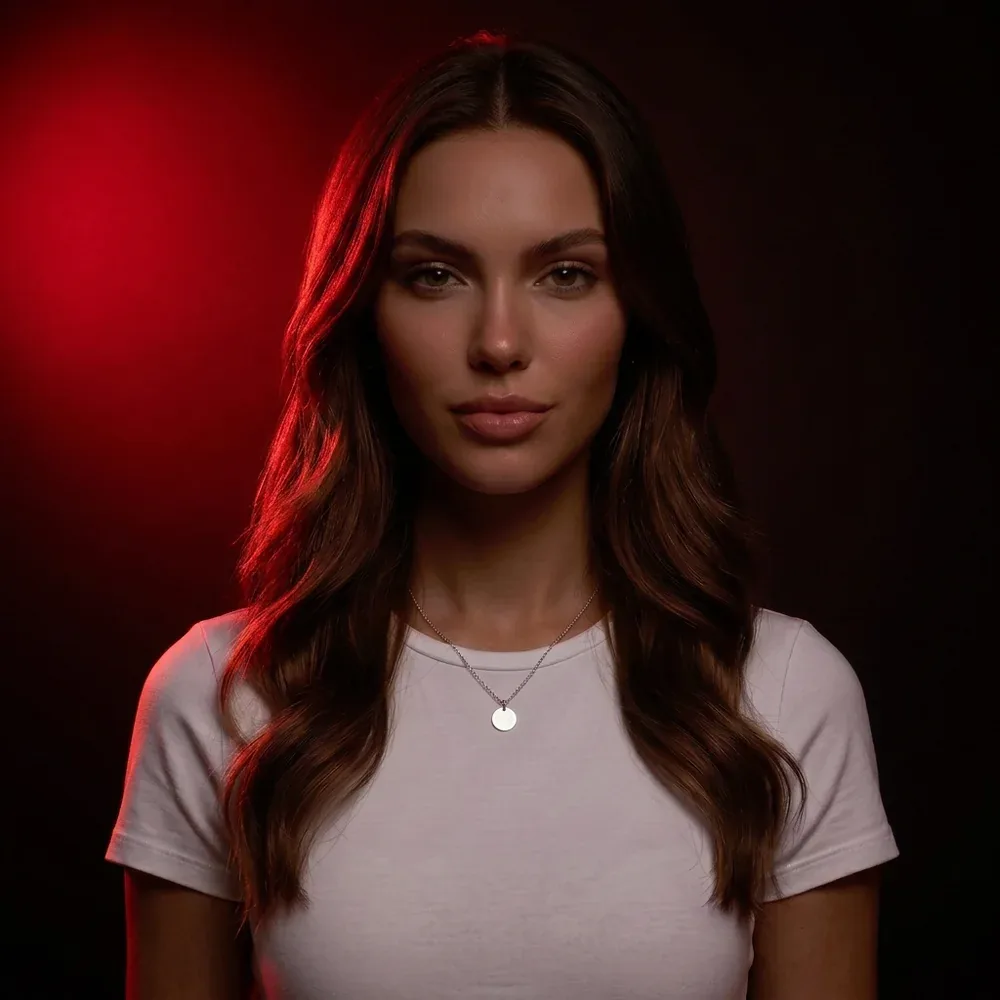
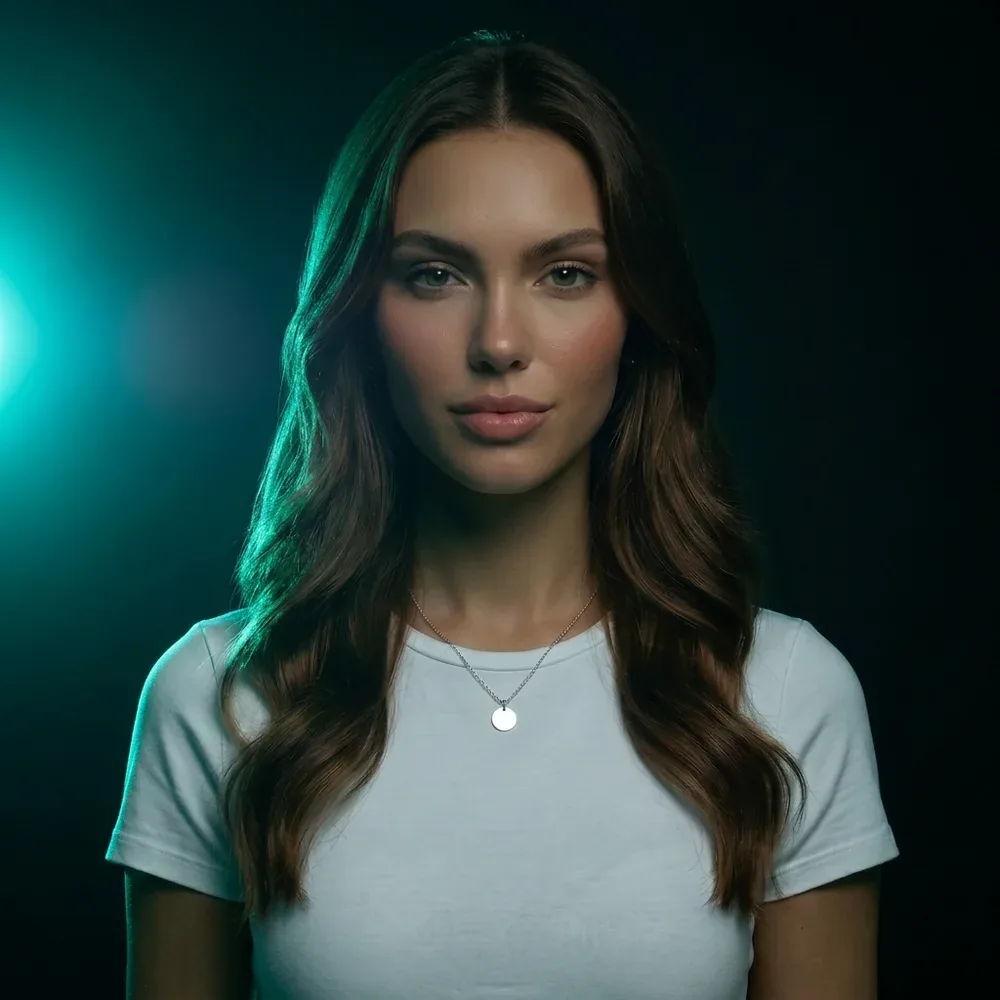
Başlangıç noktan mevcut fotoğrafın. Işık aracı; seçtiğin ışık yönü, gölge kenarı, kontrast ve renge göre yeni bir görsel üretir. Sonucu kaynak fotoğrafla karşılaştırıp çalışmana uygun ışığı seçebilirsin.
Portreler, fotoğraf düzenlemeleri ve kampanya fikirleri için
Portre fotoğrafçıları
Mevcut bir portrede yan ışığı, daha yumuşak bir ön ışığı veya karanlık stüdyo görünümünü dene. Seçenekleri karşılaştırarak çalışmana uygun havayı bul.
Fotoğraf düzenleyenler ve yaratıcı ekipler
Kampanya karende daha sıcak, daha soğuk veya renkli bir ışık dene. Her seferinde tek bir ayarı değiştirerek fotoğrafın havasına etkisini gör.
Kendi fotoğraflarıyla çalışanlar
Ayrıntılı bir prompt yazmadan portreni yükle ve farklı bir ışık tarzı keşfet. Üretilen görselleri karşılaştırırken orijinal fotoğrafını referans olarak kullan.
Fotoğrafın ışığı nasıl değiştirilir?
Portreni seç
Bir fotoğraf yükle veya kullanılabilir kayıtlı referanslarından seç. Kadrajını ve yüz benzerliğini beğendiğin, net bir portreyle başla.
Işığı yerleştir
Ana ışığın yönünü ve yüksekliğini belirle. Daha yumuşak veya daha dramatik bir görünüm için gölge kenarını ve kontrastı ayarla.
Rengi ve ortamı belirle
Sahnenin rengini kullan, bir renk sıcaklığı seç veya renkli jel dene. “Sahneyi koru” ile mevcut ortamı tut ya da “Karanlık stüdyo” seçeneğini kullan.
Oluştur ve karşılaştır
Kullanılabilir çıktı çözünürlüğünü seç ve Stüdyo'daki kredi tahminini kontrol et. Bir görsel oluştur; kaynak fotoğrafla karşılaştırıp indirmeden önce ayrıntılarını incele.
Işığa üç adımda yön ver
Yön ve yükseklik
Ana ışığı portrenin çevresinde gezdir ve yüksekliğini değiştir. Önden, yandan, arkadan, tepeden veya alttan gelen ışığı keşfet.
Gölge ve kontrast
Yumuşak, orta veya sert gölge kenarı seç. Daha dengeli bir ışıktan güçlü kontrasta geçerek aydınlık ve gölgeli tarafların farkını değiştir.
Renk ve ortam
Rengi sahneye bırak, sıcak veya soğuk bir renk sıcaklığı seç ya da renkli jel kullan. Ortamı “Sahneyi koru” ya da “Karanlık stüdyo” seçenekleriyle belirlersin.
Işığı değiştirilen fotoğrafta neleri kontrol etmelisin?
- Işık aracı yeni bir görsel üretir. “Sahneyi koru” seçiliyken bile yüz, kıyafet, kadraj ve arka plan ayrıntıları değişebilir.
- Ayarlar, yapay zekânın oluşturacağı ışığa yön verir. Fiziksel olarak kalibre edilmiş bir ışık simülasyonu veya RAW fotoğraf düzenleme işlemi değildir.
- Her üretim tek bir kaynak kullanır ve tek görsel oluşturur. Çözünürlük planına bağlıdır; fotoğraf desteklenen bir en boy oranına uyarlanır.
Fotoğraf ışığını değiştirme hakkında
Yapay zekâ ile fotoğraf ışığı değiştirme nedir?
Mevcut fotoğrafı referans alarak farklı ışıkla yeni bir görsel üretmektir. Işık aracında portre için ışığın yönünü, yüksekliğini, gölge kenarını, kontrastını ve rengini belirleyebilirsin.
Parlaklığın yanında ışığın yönünü de değiştirebilir miyim?
Evet. Yön ve yükseklik kontrollerinin yanında gölge kenarı ve kontrast ayarları da var. Bunlar basit bir parlaklık filtresi uygulamak yerine yeni bir ışık görünümüne yön verir.
Yüzüm, kıyafetim ve arka planım tamamen aynı kalır mı?
Birebir koruma garantisi yok. Araç kaynak fotoğrafı referans alır, ancak yüz, kıyafet ve arka plan ayrıntıları değişebilir. “Sahneyi koru” mevcut ortamı referans olarak tutar; “Karanlık stüdyo” ise daha karanlık bir ortam ister. Her sonucu orijinal fotoğrafla karşılaştır.
Sıcak, soğuk veya renkli ışık oluşturabilir miyim?
Evet. Rengi sahneye bırakabilir, bir renk sıcaklığı seçebilir veya jel rengi kullanabilirsin. Böylece doğal görünen ışıkların yanında daha stilize ışıklar da deneyebilirsin.
RAW düzenleyicinin veya stüdyo ışığı simülatörünün yerini alır mı?
Hayır. Görsel seçenekler denemen için yapay zekâ ile alternatifler üretir. Kalibre edilmiş bir ışık hesabı veya kaynak fotoğrafın her pikselini koruyan bir RAW düzenlemesi değildir.
Bir fotoğrafın ışığını değiştirmenin maliyeti ne kadar?
Stüdyo, kullanılabilir çözünürlük ve hesap avantajlarına göre maliyeti üretimden önce gösterir. Her üretimde bir yeni görsel oluşur. Güncel plan ve çıktı ayrıntıları için fiyatlar sayfasına bak.
Portrende farklı bir ışık dene.
Fotoğrafını aç, ışığın yönünü belirle ve sonucu orijinaliyle karşılaştır.